런런을 처음 연결한다면 앱 설치 → 강좌·영상 등록 → 강의실 연결 → 상품 연결·수강 확인 순서로 진행해 보세요. 아임웹에서 강의를 판매하고 구매 고객을 내 사이트의 강의실로 연결하는 과정입니다. 먼저 강좌 하나를 기준으로 설정하면, 어느 단계까지 준비됐는지 확인하기 쉽습니다.
시작 전에 준비해 주세요
- 런런을 설치할 아임웹 사이트와 관리자 접근 권한
- 첫 강좌의 제목, 강의 순서, 사용할 영상
- 수강생이 찾아갈 강의실 페이지
- 유료 강좌라면 연결할 아임웹 상품
1 아임웹 앱스토어에서 런런 설치하기
아임웹 앱스토어에서 런런을 찾아 [사이트에 추가]를 선택하고 설치 안내에 따라 진행합니다. 이미 설치했다면 다음 단계에서 런런 항목과 연동 상태를 확인해 주세요.
설치 후 런런 관리자 열기
아임웹 관리자에 로그인한 뒤 [확장] → [앱] → [앱 관리]로 이동합니다. 런런(Learn Run) 항목이 ‘연동 완료’인지 확인하고 [앱 설정]을 선택합니다.
런런 관리자는 이 경로로 접속하며, 별도의 런런 아이디와 비밀번호를 입력하지 않아도 됩니다.
확인할 것: 런런 관리자 화면이 열렸나요?
‘관리자 화면을 열지 못했습니다’가 보이나요?
이 문구가 보이면 아임웹 관리자에서 런런의 [앱 설정]을 다시 눌러 접속해 주세요.
- 아임웹 관리자 페이지로 돌아갑니다.
- [확장] → [앱] → [앱 관리]에서 런런(Learn Run)을 찾습니다.
- 런런의 [앱 설정]을 눌러 관리자 화면을 새로 엽니다.
관리자 접속에 쓰이는 정보는 한 번만 사용할 수 있고 유효 시간이 있습니다. 접속 정보가 만료되었거나 이미 사용되었다면 같은 오류 화면에서 새로고침을 반복해도 해결되지 않을 수 있습니다. 이전 접속 주소 대신 [앱 설정]에서 다시 들어와 주세요.
다시 들어와도 같은 문구가 보이면 화면에 표시된 고객센터로 문의해 주세요. 문의할 때는 사이트 주소, 문제가 발생한 시각, 오류 문구와 [앱 설정] 재진입 여부를 알려 주세요. 화면을 첨부할 때는 개인정보와 주소창의 접속 정보를 가리고, 비밀번호나 결제정보는 보내지 마세요.
2 강좌와 영상 준비하기
강좌를 만들고, 그 안에 강의를 구성합니다. 사용할 영상을 올리거나 선택하고, 수강할 순서대로 배치해 주세요. 강의 순서는 드래그로 바꿀 수 있습니다.
예를 들어 ‘사진 기초’라는 강좌 안에 ‘카메라 설정’, ‘구도’, ‘실습’ 강의를 순서대로 구성할 수 있습니다.
확인할 것: 강좌 제목, 각 강의에 연결한 영상, 강의 순서가 의도한 구성과 맞나요?
런런 실제 강좌 편집 화면 보기: 강좌 제목과 설명을 입력하는 기본 정보
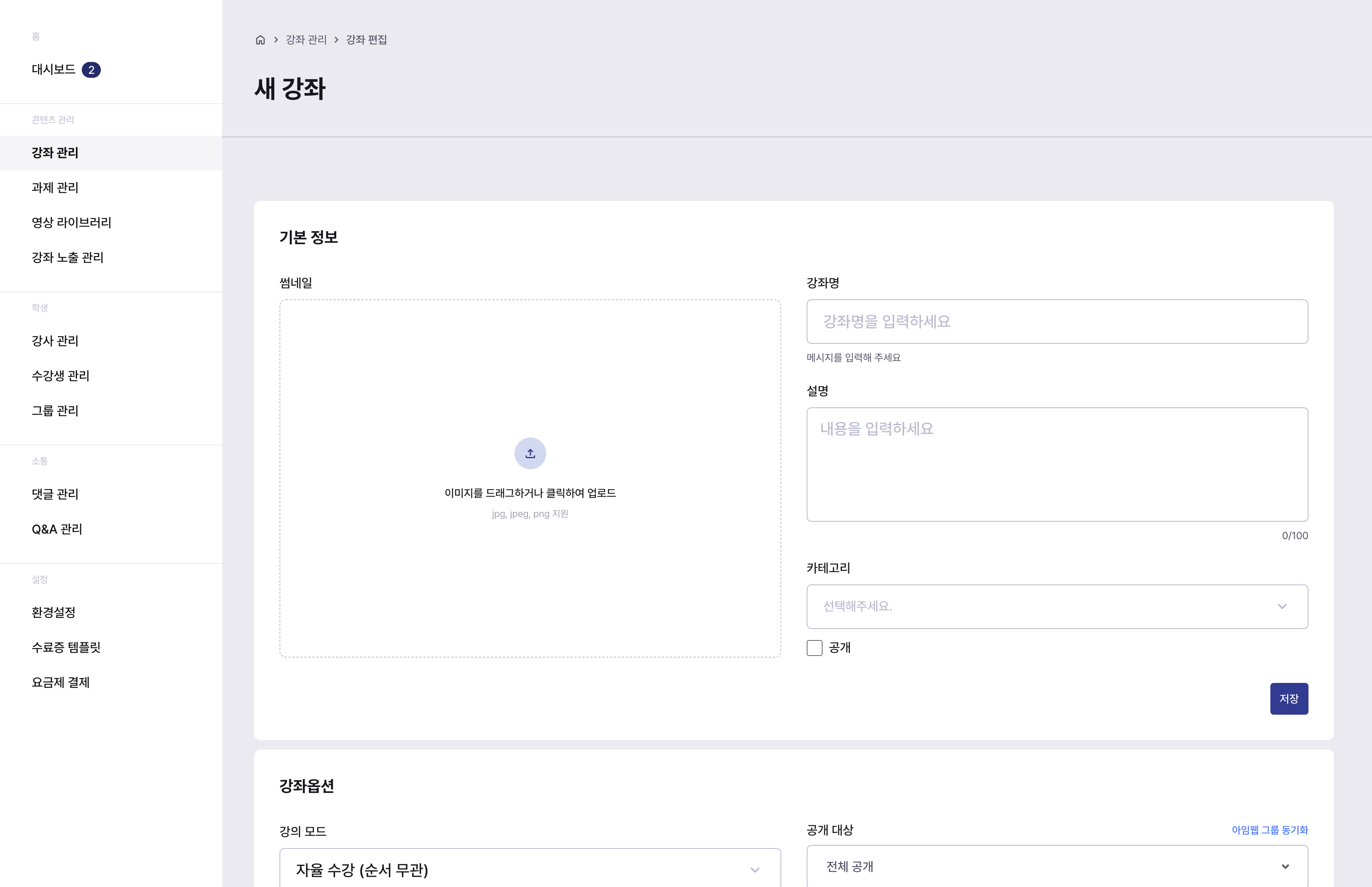
런런의 실제 관리자 화면입니다. 강좌 정보를 준비한 뒤 강의 영상을 구성합니다.
영상 업로드가 멈췄거나 처리 상태가 궁금하다면 전송 재개·상태 확인 가이드 보기
3 아임웹에 강의실 연결하기
앱 연동이 완료됐다면 먼저 메뉴 URL로 강의실을 연결해 보세요.
- 아임웹 관리자에서 [디자인 모드]로 들어갑니다.
- 왼쪽 위 메뉴 버튼(≡)을 누르고 상단 메뉴의 [+]로 강의실용 빈 페이지를 추가합니다. 이미 만든 빈 페이지라면 메뉴의 [설정]을 엽니다.
- 메뉴 설정의 [URL]에
learn-run을 입력하고 저장한 뒤 [게시하기]를 누릅니다. - 게시된 사이트의 강의실 페이지를 열어 강의실이 표시되는지 확인합니다.
강의실이 보이면 런런 대시보드의 ‘런런 시작하기’에서 [확인했어요]를 누릅니다. 새 강의실이 보이지 않으면 같은 단계의 [연동 매뉴얼 열기]에서 코드를 직접 붙여 넣는 방법을 확인해 주세요.
확인할 것: PC와 휴대전화에서 강의실이 보이나요? 사이트 메뉴에서 수강생이 강의실을 찾을 수 있나요?
4 상품 연결·수강 확인하기
유료 강좌를 운영한다면 해당 강좌에 아임웹 상품을 연결합니다. 상품이 연결된 강좌는 결제 시 수강 등록이 자동으로 처리됩니다.
연결할 때는 상품명과 강좌명을 나란히 확인해, 구매자가 받아야 할 강좌가 맞는지 살펴보세요.
확인할 것: 판매할 상품과 제공할 강좌가 올바르게 연결됐나요?
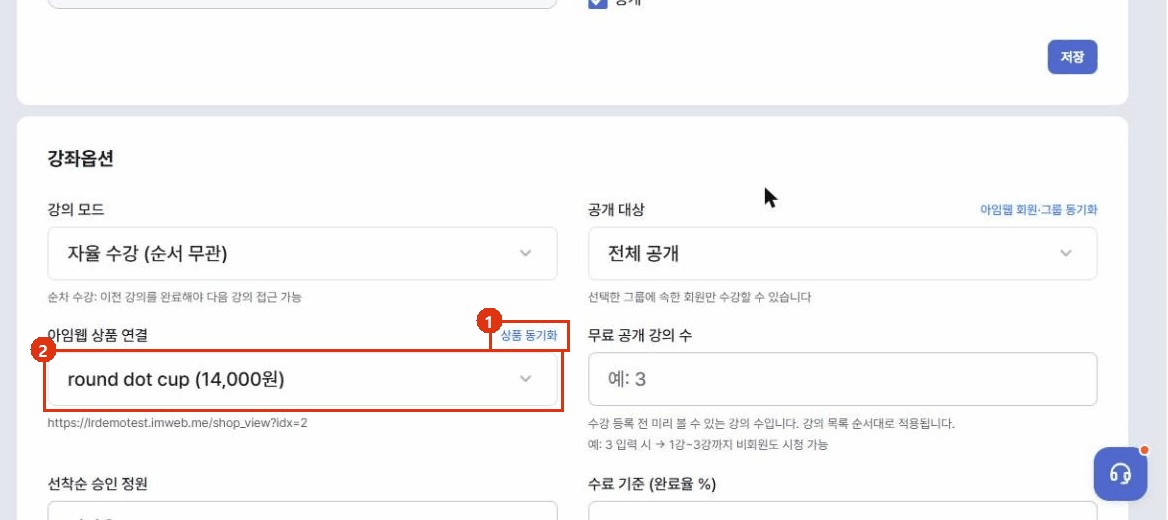
위 화면의 상품과 금액은 자사 데모 예시입니다. 실제 판매할 상품을 선택하고 저장한 뒤, 구매 고객이 로그인해 연결한 강좌를 열고 영상을 시청할 수 있는지 확인해 주세요.
관리자에게 보이는 강좌와 수강생에게 보이는 강좌는 다릅니다
사이트 관리자 계정으로 강의실에 들어가면 관리자 인증을 확인한 뒤 같은 사이트의 모든 강좌를 열람할 수 있습니다. 수강 등록 없이 비공개 강좌도 볼 수 있고, 강좌 목록에는 ‘관리자 열람’으로 표시됩니다.
따라서 관리자에게 강좌가 보인다고 해서 수강생도 바로 볼 수 있는 것은 아닙니다. 오픈 전에는 실제 수강할 사이트 회원 계정으로 로그인해 다음 항목을 확인해 주세요.
- 강좌의 공개 설정이 ‘지금 공개’인지 확인합니다. 예약 공개라면 공개 시각이 지났는지 확인합니다.
- 강좌 노출 관리에 섹션을 만들었다면 해당 강좌를 섹션에 담고 저장했는지 확인합니다.
- 구매한 상품이 맞는 강좌에 연결돼 있고, 그 회원에게 수강 등록이 됐는지 확인합니다.
- 강좌가 목록에 보이는 것뿐 아니라 강의 영상까지 열리는지 확인합니다.
수료증은 강의실 준비 후 설정하세요
수료증 발급은 앱 설치 완료를 확인하는 단계가 아닙니다. 강좌별 수료 조건과 수료증 템플릿을 준비한 뒤, 조건을 채운 수강생에게 발급하는 운영 기능입니다.
체험과 요금은 현재 안내를 확인하세요
무료 체험이 제공되는 경우 사이트의 첫 연동 완료 시 1회 시작됩니다. 현재 제공 여부와 기간은 홈페이지 요금 안내에서 확인하세요. 앱스토어의 플랜 표기와 차이가 있다면 런런 관리자의 실제 결제 화면에서 플랜·금액·VAT를 확인한 뒤 선택해 주세요.
오픈 전에 한 번 더 확인해 주세요
- 관리자 화면에 다시 접속할 수 있는지
- 강좌와 영상 구성이 맞는지
- 강의실 페이지가 PC와 휴대전화에서 열리는지
- 상품과 강좌의 연결이 맞는지
- 구매 고객이 로그인 후 연결된 강좌의 영상을 시청할 수 있는지
- 수강생에게 안내할 강의실 주소가 준비됐는지
어디에서 막혔나요
관리자가 열리지 않으면 아임웹 [앱 관리]의 런런 연동 상태와 [앱 설정] 경로부터 확인해 주세요. 강의실이 보이지 않으면 메뉴 URL의 learn-run 입력과 게시 여부를, 구매 후 강좌가 보이지 않으면 수강생 계정의 수강 등록과 연결한 상품·강좌를 먼저 확인해 주세요.
문의할 때 사이트 주소, 진행한 단계, 오류 문구를 함께 알려 주세요. 화면을 첨부할 때는 개인정보와 주소창의 접속 정보를 가리고, 비밀번호나 결제정보는 보내지 마세요.